
⚠️ 本页面连接Atovia的合作伙伴和联盟市场。通过这些链接进行的活动,我们可能会从联盟企业获得佣金。折扣优惠可能会根据政策随时变动!请放心,您不会产生任何额外费用!希望能帮助您节省寻找商品的时间!
IFHRMS是塔米尔纳德邦政府的人事与财务系统。系统中的退休录入,是由所在部门承办该业务的经办人员来完成的,并不是退休人员本人提交的申请。本文依据邦财政与会计局公布的官方SOP、用户手册和FAQ,按操作先后顺序梳理:先核对什么、在哪里准备提案、如何录入退休类型和退休命令、批准后状态会怎样变化。
请特别记住一点:在系统中录入并提交,不等于养老金或退休待遇已经发放。本文仅适用于塔米尔纳德邦政府部门的IFHRMS经办流程,不是个人申请养老金的方法,也不适用于其他地区的退休制度。
- 谁来办:养老金和GPF提案由承办该业务的部门工作人员准备,而不是退休人员本人。
- 先后顺序:先核对工资与人事记录,再在Pre-retirement下准备提案,然后录入退休类型和退休命令。
- 两类审批:退休类型和退休命令都要经过核验人和批准人的处理。
- 状态变化:退休命令录入后员工状态变为退休人员,此前无法生成DCRG和GPF申请单。
- 提交不等于发放:系统录入、提交与养老金及退休待遇的实际发放不是一回事。
一、谁来办理:经办人员与权限
目的:先搞清楚这件事由谁在系统里操作,避免退休人员本人或无权限人员误以为可以自行提交。
操作要点:官方SOP把养老金和GPF提案的准备对象界定为承办该业务的部门工作人员。也就是说,退休人员本人不是这些录入的操作者,而是由所在部门的经办人员在IFHRMS中为退休人员办理。
检查点:确认自己的账号具备相应的菜单权限。权限会因角色不同而不同,系统版本变化也可能带来菜单调整。
易错点:照着旧资料操作,发现菜单找不到就以为系统有问题。遇到这种情况,应先向本部门确认最新流程与权限,并以系统实际提示为准。

二、办理前先核对:最终工资与人事记录
目的:在录入之前把基础数据核对清楚,避免录到一半发现数据不对而返工。
操作要点:用户手册提示,录入退休类型之前,应先核对该员工的最终工资和工资明细。同时,按SOP要求核对员工在IFHRMS中的基本记录,包括生日、PF号、入职日期、姓名和地址。
检查点:工龄计算会用到入职日期、退休日期以及不合格服务期的记录,所以服务记录和休假记录必须准确、完整。
易错点:只看工资不看服务记录和休假记录;或者姓名、地址与实际资料不一致就直接往下录入。基础数据一旦有误,后面的提案结果也会受影响。
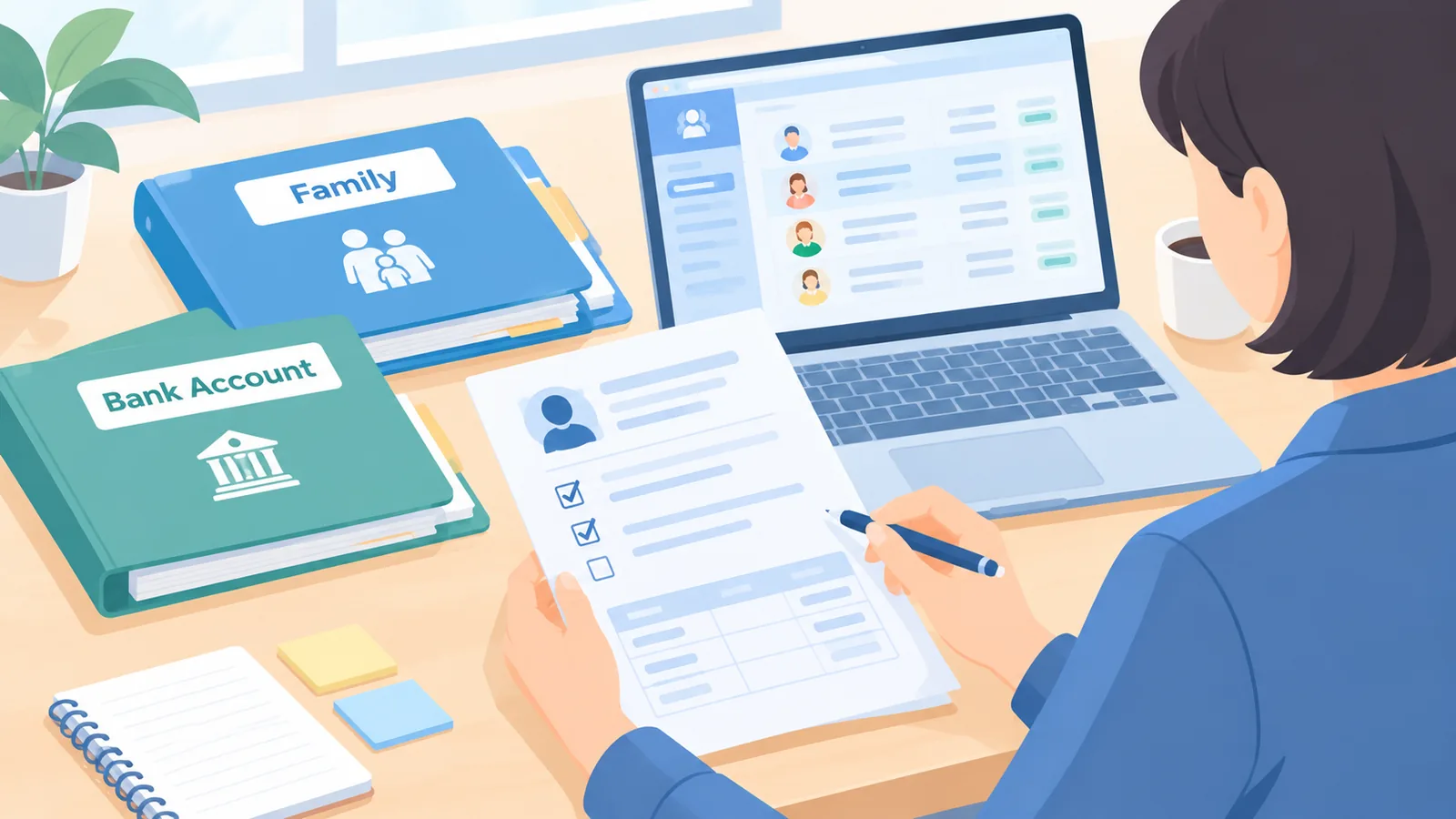
三、提案所需信息:家属、账户与指定受益人
目的:补齐提案需要的人员信息,让后面生成的提案报告内容完整。
操作要点:按SOP的要求,需要在IFHRMS中补充家属信息、账户信息,以及与养老金、退休金相关的指定受益人信息。
检查点:逐项对照:家属信息是否已录入、账户信息是否已录入、指定受益人信息是否已录入。
易错点:家属信息或账户信息遗漏,到了生成提案报告时才发现缺项。建议在正式准备提案前,先把这三类信息过一遍。

四、准备养老金和GPF提案(Pre-retirement → Pension Proposal)
目的:为即将退休的员工准备养老金和GPF提案。
操作要点:按SOP,提案在Pre-retirement下的Pension Proposal中准备;提案准备之后,再录入退休类型。
检查点:确认第二、三节的核对和补充都已经完成,再进入提案准备。
易错点:顺序颠倒,没有准备提案就先去录入退休类型。菜单路径以本部门最新流程、系统提示和权限为准;SOP为2023年版本,操作前请再核对官方文档目录中的最新版本。

五、退休类型有哪些:正常退休、自愿退休(VRS)、强制退休、无效退休
目的:了解系统中基本的退休类型,并看清退休类型和退休命令是两个独立的录入动作。
操作要点:官方安排中的基本退休类型包括正常退休、自愿退休(VRS)、强制退休和无效退休。官方资料没有在这里给出各类型的适用条件细则,具体适用条件请查阅官方文件和本部门规定,本文不作展开。
| 对比项 | 录入退休类型 | 录入退休命令 |
|---|---|---|
| 录入位置 | 查询员工后,在Action中录入 | 在单独的菜单中录入 |
| 查询方式 | 输入员工号查询 | 输入员工号查询 |
| 录入前先检查 | 最终工资、工资明细及人事记录 | 已录入的退休类型及相关记录 |
| 提交与审批 | 检查后选择审批组并提交,由核验人和批准人处理 | 检查后提交,随后核验与批准 |
| 完成后的结果 | 与退休命令一起走完审批后,工资处理中才会显示该退休人员 | 录入后员工状态变为退休人员 |
检查点:四种退休类型的名称要与系统中的选项对应,选择前再次确认该员工的实际退休情形。
易错点:把退休类型和退休命令当成同一个动作。两者是分开录入、分别审批的。
六、录入退休类型:查询、Action、提交与批准
目的:在系统中为员工登记退休类型。
操作要点:按用户手册,流程是:输入员工号查询;在Action中录入退休类型;检查录入内容;选择审批组并提交;之后由核验人和批准人处理。
检查点:提交前复核员工号对应的人员是否正确、所选退休类型是否准确、审批组是否选对。

🛒 推荐产品
易错点:员工号输错导致查询到别人;审批组选错导致流程走不下去。提交后要关注核验和批准是否已完成,而不是以为提交就算结束。
七、录入退休命令:独立菜单与审批流程
目的:登记退休命令,让员工状态随后发生变化。
操作要点:退休命令在单独的菜单中录入。做法与退休类型相似:输入员工号查询、录入、检查、提交,随后经过核验与批准。
检查点:按官方资料的叙述顺序,通常先处理退休类型,再处理退休命令。需要注意,这是资料的叙述顺序,并非已确认的系统硬性规定,实际以系统提示为准。

易错点:只完成退休类型,忘了退休命令,或者只提交了其中一项就以为全部办完。两项都要走完审批。
八、生成并核对提案报告(Pre-Retirement → Reports)
目的:用系统生成的报告来检查提案内容。
操作要点:按SOP,在提案所需信息录入后,到Pre-Retirement下的Reports中运行养老金提案报告和GPF提案报告,并核对结果。
检查点:报告中的基本信息、家属与账户信息、服务期间是否与已核对的记录一致。

易错点:报告结果异常时,往往要回头检查服务记录、休假记录和基础信息,而不是直接忽略。发现问题应先改正数据再重新核对。
九、批准后状态变化:员工状态变为退休人员
目的:确认审批完成后系统中的结果。
操作要点:官方FAQ指出,退休类型和退休命令处理完并走完审批后,工资处理中才会查询到该退休人员。SOP同时说明,退休命令录入后员工状态变为退休人员;在此之前,无法生成DCRG和GPF申请单。
检查点:审批完成后,查看员工状态是否已变为退休人员,再去办理后面的DCRG和GPF申请单。

易错点:状态还没变化就去生成DCRG或GPF申请单,系统不会允许。应先回头确认两类审批是否都已完成。
十、录入完成后还要做什么:提交不等于发放
目的:避免把系统录入当成待遇发放的完成。
操作要点:系统中的录入、提交和批准,只代表这几步系统流程完成。DCRG和GPF申请单要在状态变为退休人员之后才能生成。养老金和退休待遇的实际发放不等同于系统录入完成,后续可能还有其他环节,具体以本部门最新流程为准。
检查点:向相关人员说明时,要分清“系统录入已完成”与“待遇已发放”是两件事。

易错点:把本文的经办流程当作个人申请养老金的方法。这里确认的流程仅供邦政府部门的经办人员使用。
十一、常见问题(FAQ)
退休录入由谁来办?
由所在部门承办该业务的工作人员办理,不是退休人员本人。
先做提案还是先录入退休类型?
按SOP,先在Pre-retirement → Pension Proposal中准备提案,之后再录入退休类型。
提交后,工资处理中什么时候会显示退休人员?
官方FAQ说明,退休类型和退休命令都处理完并走完审批后,工资处理中才会显示。官方资料没有给出具体耗时,本文不作推测。
录完是否就会立即发放养老金?
不会自动等同。系统录入、提交与实际发放不是一回事,后续可能还有其他环节。
屏幕路径和本文写的不一样怎么办?
菜单会因角色、权限和系统版本而不同。请以本部门最新流程、系统提示和权限为准,并可参考官方Cheat Sheets文档目录。
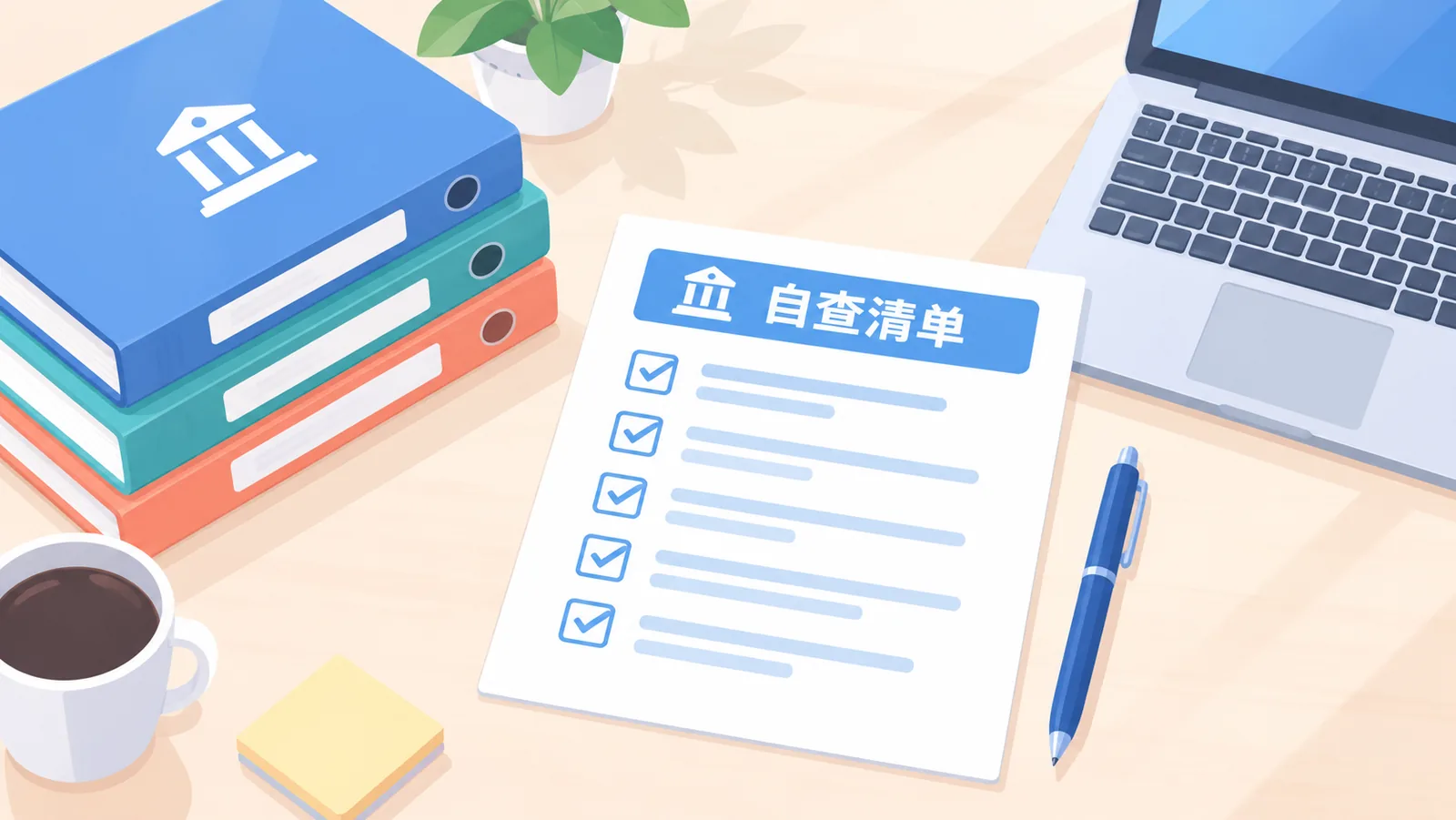
十二、办理前自查清单与参考资料
以下清单是根据官方资料归纳整理而成,不是官方清单:
- 是否具备相应的菜单权限,并已向本部门确认最新流程。
- 最终工资和工资明细是否已核对。
- 生日、PF号、入职日期、姓名、地址是否与记录一致。
- 服务记录和休假记录是否准确、完整。
- 家属信息、账户信息、指定受益人信息是否已录入。
- 养老金提案和GPF提案报告是否已运行并核对。
- 退休类型和退休命令是否都已提交,并已完成核验与批准。
- 员工状态是否已变为退休人员。
操作前建议先查阅官方文档目录,确认是否有更新的退休与养老金提案指南。
想看更多对比和选购指南吗?
引用本文时
来源:Atovia(Atovia)。https://atovia.kr